是否曾在编辑PPT时遇到突发情况,如电脑当机或软件突然崩溃,导致辛苦整理的内容瞬间丢失?不用担心!PPT的自动保存功能就像一位贴心的守护者,默默保障你的创作成果。它到底把自动保存的文件藏在哪个角落呢?今天我将带你一步步揭开这个谜底!
在Windows系统中寻找自动保存文件的具体步骤
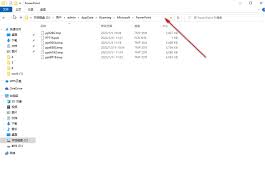
在Windows平台下,PPT自动保存文件的位置一般比较隐秘。打开“文件”菜单,选择“选项”。在弹出的设置窗口中点击“保存”标签。这里会显示自动恢复文件的默认存储路径,通常位于C盘的某个目录,比如“C:Users你的用户名AppDataRoamingMicrosoftPowerPointAutoRecovery”。但需要注意的是,“AppData”文件夹默认是隐藏状态,必须在文件资源管理器中开启显示隐藏文件的设置,才能看到它。自动保存的文件通常以原始文件名为基础,附加一串数字和字母组合,文件扩展名为“.pptx.autosave”。只需按照此路径和命名规则搜索,就能找到那些宝贵的自动备份版本,为你的工作保驾护航!
在Mac系统中查找自动保存文件的方法
使用Mac系统的用户可以按照不同的路径找到自动保存的内容。点击菜单栏中的“幻灯片放映”,然后选择“排练计时”。在弹出的“录制”工具栏中,点击“录制”按钮旁边的小箭头,出现菜单后选择“自动保存恢复信息”。此时显示的路径即为自动保存文件的存放位置,通常类似于“/Users/你的用户名/Library/Containers/com.microsoft.powerpoint/Data/Library/Application Support/Microsoft/PowerPoint/AutoRecovery”。进入该目录后,可以找到以奇特命名格式保存的自动恢复文件,文件名可能包含原始文件名、日期和时间信息,扩展名亦是特殊格式。仔细辨认后,就能迅速找回之前的工作成果,避免数据流失的困扰。
掌握了PPT自动保存文件的查找技巧,再也不必担心重要内容因突发状况而丢失。立即行动起来,让你的幻灯片创作过程变得更加安全无忧,顺畅无比!
