使用WPS时,难免会遇到误删重要文档或需要恢复某个之前的版本,这个时候,WPS的备份功能就能帮你大忙。那如何在WPS中查找备份的文件呢?别急,接下来为你详细说明操作步骤和技巧。
自动备份文件的存放路径
WPS默认会将自动备份文件存放于特定文件夹中。该路径为:c:⁄users⁄[你的用户名]⁄appdata⁄roaming⁄kingsoft⁄wps⁄backup。你可以借助电脑自带的资源管理器,导航到此路径,以找到相应的备份资料。由于路径中的文件夹名较为复杂,可能会稍显繁琐。还有一种更简便的方式帮助你快速定位备份文件。
通过WPS软件内进行查找
启动WPS办公软件后,点击界面左上角的“WPS文字”“WPS表格”或“WPS演示”按钮(根据你所使用的具体应用类型),在弹出的菜单中选择“备份与恢复” — “备份管理”。进入备份管理界面后,你会看到一个列表,列出了所有的备份文件。这个列表会显示每个备份的详细信息,包括备份时间、文件名等,帮助你迅速定位到所需恢复的版本。
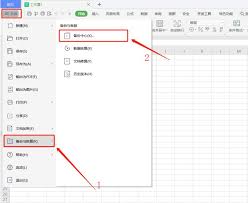
误删文件的恢复方法
如果不小心删除了某个文件,只需在备份管理窗口中找到对应的备份副本,然后点击“恢复”按钮,就可以将文件还原到原始位置或指定的其他位置。这一操作既简单又高效,是日常文件管理的得力助手。
查看历史版本
有时候,我们需要追溯文件的历史修改版本,比如想知道之前某段内容的具体状态。在备份管理界面中,每个备份文件旁边都会显示相应的版本信息。选中某个版本,点击“查看”按钮,即可预览那一版本的具体内容,就像穿越时光,轻松找回过去的编辑痕迹。
WPS的备份功能极大地提升了数据的安全性和文件的灵活管理能力。熟练掌握备份文件的查找方法,无论是不小心误删,还是需要追溯历史内容,都能从容应对。下一次遇到类似问题时,你只要按照这些步骤操作,WPS备份就会成为你的得力助手,让工作更加顺畅无忧!
