在现代生活中,U盘已成为人们数据存储和传输的重要伴侣,无论是日常工作中的文档资料,还是私人照片与音乐,都离不开它的便捷支持。在使用过程中,偶尔会遇到“请插入磁盘”的提示,这实际上意味着电脑未能识别连接的U盘,带来了不少困扰。小编将详细分析引发此问题的潜在原因,并提供多方面的具体解决措施,以助于快速恢复正常使用。
一、导致“请插入磁盘”提示的常见原因分析
1. 接口故障:有时候,U盘无法识别可能源自USB接口出现的问题。不论是电脑端的接口还是U盘本身的连接端口,如果存在灰尘堆积、松动或内部损坏,都可能导致连接不稳定,无法正常识别。
2. 文件系统损坏:U盘中的文件系统可能因不当拔出、突然断电或者被病毒感染而遭受破坏,导致计算机无法正常访问数据或识别设备。
3. 驱动程序异常:操作系统中的USB驱动未能正确加载或存在兼容性问题,也可能引发识别失败。旧版驱动或不适配当前系统版本都可能成为阻碍因素。
4. 硬件故障:U盘自身存在缺陷或电子元件磨损,尤其是在长时间频繁使用后,更容易出现硬件故障,从而无法被系统识别。
5. 系统环境问题:计算机系统出现病毒感染、系统文件损坏或更新不当,也可能影响到U盘的正常识别能力。
二、具体解决方案推荐
针对上述多种原因,以下几项措施可以帮助诊断并排除故障:
1. 检查与切换USB接口
将U盘插入不同的USB接口,特别是后置或主板直接连接的端口。如果在其他接口上能够成功识别,说明原接口可能存在硬件或连接问题;若在所有接口上均无法识别,则可能是U盘本身存在故障。
2. 利用数据恢复工具检测
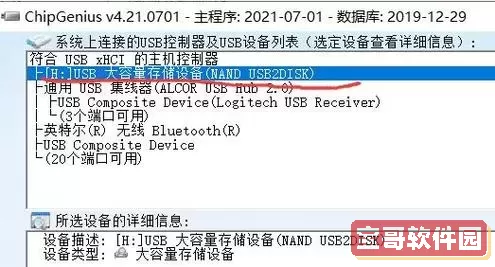
如果接口正常但仍无法识别,建议使用专业的数据恢复软件(如“Recuva”、“DiskGenius”等)进行检测。这些工具能对U盘的文件系统状态进行分析,修复损坏部分或恢复丢失的数据,从而判断是否为文件系统故障。
3. 更新或重装驱动程序
通过设备管理器确认USB驱动状态:右击“此电脑”选择“管理”→“设备管理器”,找到对应的USB控制器,右键选择“更新驱动程序”。也可以选择卸载后重启系统让Windows自动重装驱动,确保驱动程序为最新版且兼容当前系统环境。
4. 格式化U盘
当U盘被识别但无法访问文件时,可尝试格式化。格式化前务必备份重要数据,避免数据丢失。操作步骤:右击U盘盘符,选择“格式化”,推荐采用FAT32文件系统以确保广泛兼容。此操作会清除所有数据,谨慎操作。
5. 利用磁盘管理进行分区检测
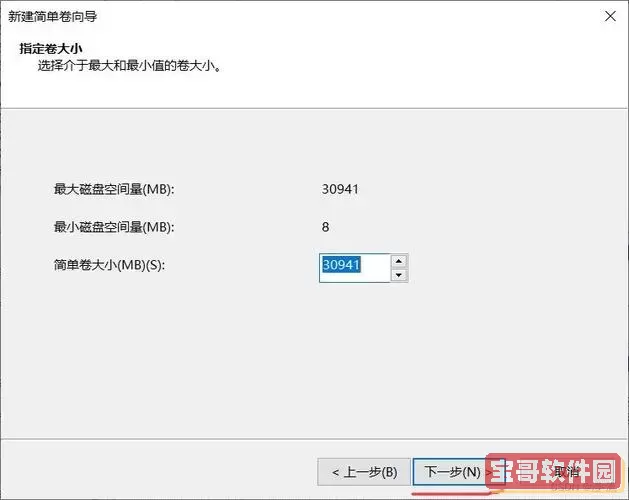
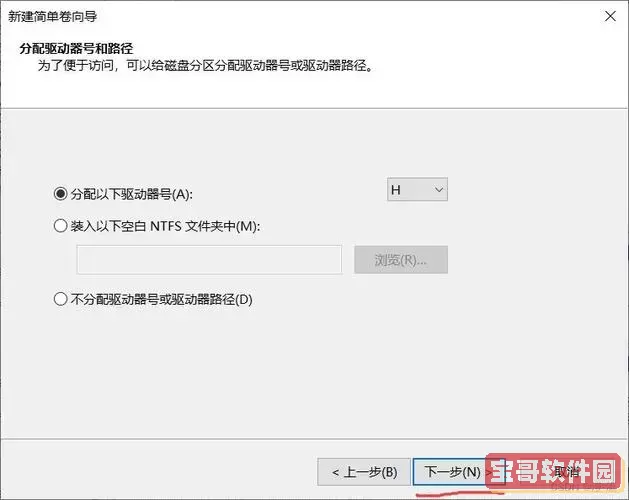
在Windows中,通过“磁盘管理”工具查看U盘状态:路径为“此电脑”→“管理”→“磁盘管理”。检查U盘是否显示为未分配或没有分区。如有必要,为其重新创建新分区,确保U盘能正常被识别和使用。
6. 跨设备测试
若上述方法无效,建议将U盘插入另一台计算机进行检测。如果在不同设备上都不能识别,基本可确认U盘存在硬件故障,此时考虑更换或维修更为合理。
虽然“请插入磁盘”的提示会带来诸多不便,但绝借助以上检测与修复手段都能找到解决方案。在日常使用中,注意安全弹出、定期备份数据和保持U盘清洁,有效减少此类问题发生。如果问题持续存在,建议寻求专业技术支持,以确保数据安全与设备正常运行。
