日常使用电脑时,我们经常需要对硬件参数进行调整,而进入BIOS(基本输入输出系统)界面是实现此目的的关键步骤。尽管随着Windows 7的普及,许多用户已十分熟悉其操作界面,但关于如何进入BIOS的具体方法仍存在一些疑问。小编将为你详细阐述在Windows 7环境下进入BIOS的完整流程,助你轻松掌握操作技巧。
BIOS究竟是什么?
BIOS是一种固件程序,主要负责启动计算机硬件设备并加载操作系统。在BIOS中,用户可以配置硬盘启动顺序、设置系统时间、密码保护以及硬件监控参数等。掌握进入BIOS的正确方法,有助于优化系统性能、排查硬件故障,并提升整体电脑使用体验。
准备事项
在操作之前,建议确认你的计算机品牌或主板型号。不同制造商的电脑进入BIOS的方法略有差异,提前确认信息能避免操作误差。确保电脑处于完全关机状态后再进行相关操作,以确保顺利进入BIOS界面。
具体操作步骤
以下是进入BIOS设置的标准流程:
1. 关闭或重启计算机
请先彻底关闭电脑,然后再次开启或点击重启按钮。在启动过程中留意屏幕上的提示信息。在这段时间,你需要迅速按下特定键以进入BIOS,通常是在电脑显示品牌LOGO出现瞬间完成操作。
2. 常用的BIOS进入按键
不同品牌的计算机,进入BIOS的按键也不尽相同。以下列出一些常见品牌对应的按键操作:
联想(Lenovo):一般按F1或F2。
惠普(HP):多用F10或ESC键。
戴尔(Dell):常用F2或F12。
华硕(ASUS):通常按DEL或F2。
宏碁(Acer):多按F2或DEL。
三星(Samsung):大多按F2即可进入。
如果不确定自己电脑的品牌或型号,可以查阅产品手册或访问官方网站获取具体按键信息。
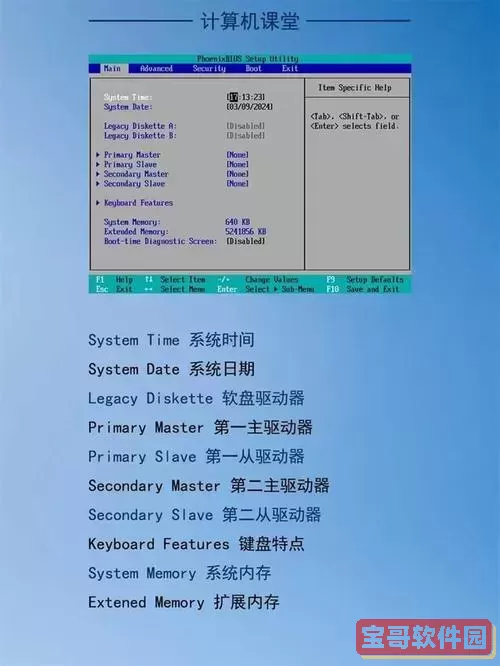
3. 按下对应按键
在电脑启动时,看到品牌Logo之后,要迅速连续按下上述提到的按键。如果操作成功,屏幕会切换到BIOS设置界面;如果未成功,则需重启并重复尝试,直到进入成功为止。
4. 导航和修改BIOS设定
进入BIOS后,可通过方向键进行导航。在该界面中,你可以检视与调整多种硬件参数。不同主板的BIOS界面样式可能存在差异,但功能基本一致,操作逻辑类似。
5. 保存配置并退出
完成必要的设置修改后,务必按照提示进行保存,通常按F10键或选择“保存&退出”选项。确认后,系统将自动重启,新的配置生效。
注意事项
个在操作BIOS时应特别小心,不当更改可能引发系统无法启动或其他稳定性问题。未经确认的更改应避免进行。如有必要,先备份当前设置或只调整最关键的参数,确保操作安全。
掌握进入BIOS的技巧对广大计算机用户来说是基本且重要的能力。遵循上述步骤,你就能顺利进入BIOS界面,并根据需求进行优化或排查。无论是提升系统性能还是解决硬件故障,BIOS都是不可或缺的操作工具。希望小编的详细指导能帮助你在Windows 7系统中轻松实现这一操作目标。
