在日常办公和使用电脑的过程中,采用分屏截图的方法能够大幅提升我们的工作效率。以强大的截图利器 Snipaste 为例,它轻松支持多区域并列截取功能,为用户提供便捷高效的操作体验。
确保你的计算机系统已经顺利安装了 Snipaste 软件。启动程序后,界面简洁清晰,操作直观易懂。
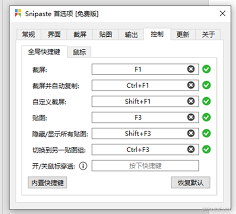
进行分屏截图时,只需按下快捷键“f1”,此时鼠标指针将变为十字形,准备进入选择状态。
可以拖动鼠标来定义你需要捕获的区域。假设你想将屏幕划分成左右两个部分,先用鼠标选中左侧区域,松开左键后,再按一次“f2”快捷键,使鼠标指针再次变为十字形,然后继续拖动鼠标选取右侧的截图区域。
完成两个区域的选取后,Snipaste 会自动将这两个截图连续拼接,形成完整的分屏效果图,免去手动拼接的繁琐。
你还可以对创建的分屏截图进行多种编辑处理。例如修改截图大小、调整旋转角度,添加文字说明或绘制箭头等标记,点击“编辑”按钮即可进入编辑界面,全面满足个性化需求。
Snipaste 提供方便的存储功能,你只需在截图界面点击“另存为”,选择目标保存路径及图片格式,即可将分屏截图保存为图片文件,方便随时查看和分享。
借助 Snipaste 实现多区域分屏截图,操作简单快捷,不论是对比数据、整理资料,还是记录教学内容,都能得心应手。快来尝试,让你的截图流程变得更加高效流畅!
