在我们的日常工作和生活中,合理规划时间表至关重要。幸运的是,Foxmail内置了简便易用的日历功能,帮助用户高效进行时间管理与安排。
请启动您的Foxmail客户端应用程序。进入主界面后,定位顶部工具栏上的“日历”按钮。如未显示此选项,可以点击顶部菜单栏中的“视图”,然后在展开的菜单中找到并勾选“日历”标签,使其出现于界面上。
点击进入日历界面后,选择“新建事件”或“添加日程”按钮,此操作即可调用日程填报窗口,在这里可以逐项详细填写您的日程内容。
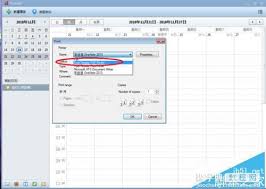
日程的主题是对该事项的简洁描述,应理清要点,例如“客户会议”、“项目汇报会”等,确保内容直观明了。
设置事件的起止时间非常关键,直接关系到日程的准确性。通过点击时间框部位弹出的时间选择器,可以精准地设定具体时间段,以免遗漏重要事件。
地点栏用于填写事发地点,如某会议室名称、具体街道地址或其他场所信息。
在描述区域,可以详细补充会议内容、准备材料或相关事项,方便后续参考和提醒。
对于周期性重复举行的事项,比如每周的团队会议或每月的总结会议,Foxmail支持设定重复规则。点击“重复”按钮,选择天、周、月、年等频次,还能指定重复的起止日期,极大地方便了定期安排的管理。
完成所有内容填写后,点击“保存”或“确定”按钮,您的日程就会被成功记录在日历中,界面会显示事件的时间、主题及地点等详细信息。
您还可以对已有的日程进行修改、删除或调整位置。只需右键点击对应事件,从弹出菜单中选择相应操作即可轻松实现。
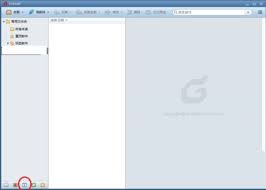
Foxmail的日历视图多样,包括日视图、周视图和月视图等。切换不同模式,可以更便利地浏览不同时间段的安排。在月视图中快速掌握一个月的整体行程,而周视图则适合细节查看一周内的具体事项。
Foxmail的日历功能与邮件系统密不可分。当收到含有日程信息的电子邮件时,系统会自动识别并提取相关内容显示在日历中;用户也可以将已创建的事件直接分享给同事或团队成员,提升协作效率和沟通便捷性。
通过以上操作方法,充分利用Foxmail的日历功能,您可以系统化地管理各类工作与生活事务,大幅提升时间利用率,从而更加从容地应对各种任务挑战。
