当输入法图标从任务栏悄然隐退,文字输入陷入停滞状态,这份突如其来的数字困境困扰着无数Windows10用户。小编将通过四个维度深入剖析这一常见故障,带您逐层揭开输入法消失背后的修复密码。
一、系统设置维度排查
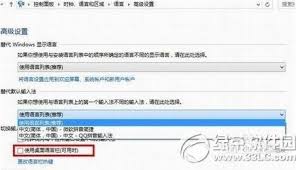
1. 同时按下Win+I组合键唤醒系统设置面板,选择"时间与语言"模块
2. 在语言选项卡中定位已安装的输入法程序,通过三级菜单检查其启用状态
3. 重点查看中文输入法的服务组件是否处于激活状态,必要时进行二次启用操作
二、任务栏显示管理
1. 右键点击任务栏空白区域,进入个性化设置界面
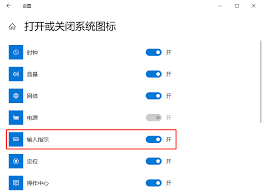
2. 在通知区域配置选项中,展开系统图标显示清单
3. 确保输入法指示器的开关处于右滑开启状态,部分版本系统需重启资源管理器生效
三、系统进程修复方案
1. 使用Win+R快捷键调出运行对话框,输入ctfmon.exe启动输入法进程
2. 当提示文件缺失时,需从同版本系统的System32目录复制该核心文件
3. 建议同时检查系统盘权限设置,确保当前账户具有该文件的完全控制权限
四、输入法程序重构
1. 通过设置-应用功能界面完整卸载现有输入法
2. 访问微软商店重新获取官方认证的输入法安装包
3. 安装时注意勾选"将输入法图标固定到任务栏"的关联选项
这些经过验证的解决方案已帮助数万用户重获输入自由,当您完成上述任一修复流程后,建议执行一次完整的系统重启操作。若问题依然存在,可能暗示着更深层的系统组件损坏,此时可尝试通过系统文件检查器(sfc /scannow)进行深度修复。您是否注意到不同系统版本在输入法管理上的细微差异?欢迎在评论区分享您的独特修复经验。
