在日常使用utools这款多功能工具时,很多用户会希望临时隐藏超级面板以提升操作效率。虽然超级面板功能强大,但在某些场景下为了让界面更简洁或者专注当前任务,关闭它显得尤为必要。具体该如何实现对uTools超级面板的关闭呢?以下内容将为您逐步详细讲解。
一、关闭超级面板的几种实用方法
1. 使用快捷键:在uTools界面中,按下“Ctrl + Shift + P”组合键,即可快速隐藏超级面板。这一快捷键操作简单高效,特别适合需要迅速切换界面状态的场景。只需轻按一下,即可实现超级面板的即时隐藏,节省繁琐的操作步骤,帮助您专注于当前工作内容。
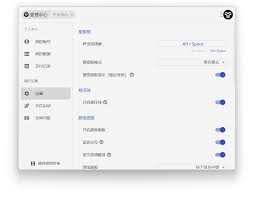
2. 通过设置调整:进入utools的“设置”界面。通常可以点击右上角的菜单图标,选择“设置”或“偏好设置”。在设置界面内,查找“常规”或“快捷键配置”相关部分,找到控制超级面板显示与隐藏的选项,将其设置为“关闭”或“禁用”。不同版本的utools可能操作略有差异,但大致流程一致。利用此方法,可以根据个人习惯灵活控制超级面板的显示状态,从而优化界面布局。
二、关闭超级面板带来的好处
1. 界面更加干净整洁:停用超级面板后,界面变得更加通透,避免多余界面遮挡,让用户更清楚地看到当前的操作内容。这不仅提升了视觉体验,也有助于集中注意力,提高工作舒适度。
2. 提升操作效率:在一些快速执行任务的场景中,隐藏超级面板能减少误触的可能性,确保操作更加精准。例如调用特定工具或输入命令时,没有多余元素干扰会显著加快效率,从而节省宝贵时间。
三、使用注意事项
务必提醒,如果之后需要重新启用超级面板,只需再次按下“Ctrl + Shift + P”快捷键,或在设置中重新开启相关选项即可恢复。无需担心关闭后无法再次调用超级面板带来的诸多便利,因此操作非常灵活便捷。
掌握关闭uTools超级面板的方法是提升使用体验的一项重要技能。无论你追求界面极简还是希望提升操作速度,合理关闭和开启超级面板都能帮助你更高效地利用utools工具。希望本指南能够帮助大家轻松实现对超级面板的自定义控制,让utools成为你工作和生活中的得力助手。
