在我们的日常学习和工作中,常常需要获取各种PDF格式的资料。而借助谷歌浏览器,这一过程变得既方便又快速。
寻找目标PDF文件
启动你的谷歌浏览器,在搜索栏输入相关关键词,比如你想查找的报告、电子书或学术资料的PDF版本。搜索后,仔细筛选搜索结果,找到包含你所需PDF文件的网页链接。
开启下载流程
当你成功访问到目标网页时,接下来就是关键的下载步骤。网页中的PDF文件旁会有明显的下载标识,比如一个箭头指向下的图标或明确标注为“下载”。只需点击该图标即可开始下载。
如果未找到直接下载按钮,也无需担心。你可以在网页空白区域点击鼠标右键,从弹出的菜单中选择“另存为”选项。展开菜单后,查阅各项内容,确保选择一个方便查找的保存位置,然后点击“另存为”。在文件保存对话框中,为文件命名并选择存放路径,最后点击“保存”。这样,文件就会开始下载了。
监控下载进度
在谷歌浏览器的右上角,你会看到一个类似下载的图标(可能是一个小圆圈或者向下的箭头)。点击该图标,就能打开下载管理页面。在这里可以直观地查看所有正在进行的文件下载,伴随显示的进度条,你可以实时掌握PDF文件的下载状态及剩余时间。
轻松获取已下载文件
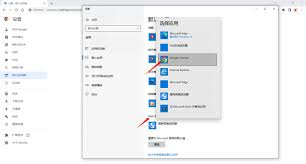
当下载进度显示为100%,代表你的PDF文件已成功存储到指定的位置。此时可以前往相应的文件夹,找到刚刚保存的文件,之后即可自由打开阅读、打印或与他人分享啦。
利用谷歌浏览器进行PDF下载,操作简便、效率高,非常适合快速获取所需资料。不妨马上试试,让信息与知识触手可得,变得更轻松愉快!
