随着使用时间的增长,夜神模拟器会逐渐积累大量缓存文件,这些数据不仅占用宝贵的存储空间,还可能减缓模拟器的运行速度。定期对缓存进行清理是保持模拟器流畅运行的重要措施。以下将为大家详细介绍几种有效的清理方法。
一、通过模拟器内部设置界面进行缓存清理
1. 启动夜神模拟器,进入其主界面;
2. 点击界面右侧的“菜单”按钮,通常呈现为三横线图标;
3. 在弹出的菜单中选择“设置中心”选项进入设置界面;
4. 在设置中心页面向下滑动,找到“存储”相关选项;
5. 在存储页面找到“清理缓存”按钮,点击后模拟器会自动开始清理缓存,完成后会显示已清除的缓存容量大小信息。
二、利用电脑系统自带的磁盘清理工具进行缓存清除
1. 定位到夜神模拟器在电脑上的安装目录,默认路径一般为“C:Program Files (x86)Noxbin”;
2. 进入该文件夹后找到名为“cache”的子文件夹,该文件夹存放的是模拟器的缓存数据;
3. 右键点击“cache”文件夹,选择“属性”选项;
4. 在弹出的属性窗口中查看该文件夹所占用的磁盘空间,记下数值后,将“cache”文件夹中的所有内容删除;
5. 删除操作完成后,下次启动模拟器时,缓存数据会重新生成,从而达到清理效果。
三、借助第三方清理软件实现缓存的快速整理
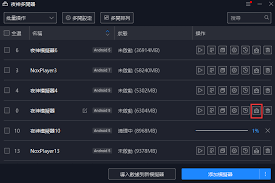
除了上述两种方式外,还可借助一些专业的系统清理工具,例如 CCleaner,来一键清理夜神模拟器的缓存数据。具体操作步骤如下:
1. 在电脑上下载安装并启动 CCleaner 软件;
2. 在左侧菜单中找到“应用程序”类别,然后找到“模拟器”或类似名称,夜神模拟器通常会显示在其中;
3. 选中夜神模拟器对应的项目后,点击“分析”按钮,软件会扫描模拟器中的缓存和临时文件;
4. 分析完毕后,点击“清理”按钮,即可彻底清除模拟器的缓存数据,提升运行效率。
通过这些便捷的方法,您可以轻松维护夜神模拟器的缓存状态,保障模拟器的快速响应和稳定运行。建议定期执行缓存清理操作,以确保模拟器始终处于最佳工作状态,为您的操作体验提供有力支持!
