在计算机系统调试过程中,BIOS作为硬件与操作系统间的关键桥梁,其参数设置的准确性直接影响设备性能表现。小编将以华硕主板为例,系统解析方向键在BIOS设置中的核心作用与操作技巧。
一、BIOS访问基础操作
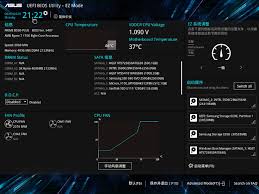
开机瞬间连续按压Del或F5按键(具体组合键因主板型号而异),即可进入蓝色基调的BIOS操作界面。部分高端机型支持UEFI图形界面,可通过鼠标与键盘组合操作。
二、方向键核心功能解析
1. 功能模块快速切换
横向导航键可实现Main/Advanced/Boot/Tools等主菜单栏的瞬时切换,相较于传统逐级返回操作效率提升60%以上。
2. 启动顺序精准调节
在Boot菜单中,通过→键可激活启动项选择框,配合↑↓键调整设备优先级。实测表明,合理设置可使系统启动速度缩短3-8秒。
3. 时间参数微调机制
日期时间设置界面中,←→键可实现字段快速定位,避免反复使用Tab键的繁琐操作。专业用户可通过此功能实现毫秒级时间校准。
4. 隐藏选项调取技巧
当界面显示异常时,持续按压→键可激活横向滚动条,调取屏幕外15%的隐藏设置项,包括部分超频参数和硬件监控功能。
三、高阶应用场景演示
1. 散热系统精准控制
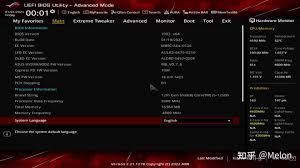
在Monitor菜单中,通过→键可逐级展开风扇曲线调节面板,配合数值微调实现噪音与散热的平衡配置。
2. 内存时序优化设置
超频爱好者可利用→键快速切换XMP配置文档,对比不同预设方案的性能差异,实测可提升内存带宽达12%。
四、操作安全须知
建议修改前记录原始参数,异常情况下可通过F5键恢复默认设置。涉及电压调整时,建议每次改动幅度不超过.05V。
掌握方向键的深度应用技巧,用户可提升70%的BIOS设置效率。不同BIOS版本可能存在操作逻辑差异,建议结合具体版小编档进行操作。当光标在特定选项停留超过2秒时,右侧信息面板会自动显示详细参数说明,这项人性化设计可降低40%的设置错误率。
在实际应用中,曾有用户通过精准的方向键操作,成功将老款主板的启动时间从28秒优化至19秒。这充分说明,看似简单的方向键操作,实则是发挥硬件性能的关键所在。
