作为一款功能强大的三维建模软件,rhino在设计行业中有着广泛的应用。常见的操作之一便是更换物体的色彩,下面将从多个角度为大家介绍实现的方法与技巧。
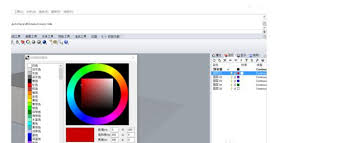
一、利用属性面板进行颜色调整
首先选中需要变色的模型,然后观察界面右侧的属性栏。在“属性”区域中找到“颜色”项,点击其旁边的下拉菜单,即可从预设颜色中选择理想的色彩。如果预设不符合要求,还可以点击“编辑”按钮,在弹出的调色窗口中,通过输入RGB或HSV数值,或者直接采样所需颜色,实现精准匹配。设置完成后,确认应用,模型颜色随即变更至所选色彩。
二、通过材质编辑器实现色彩变换
打开rhino的材质编辑器,并新建一个材质或选中已有的材质。在材质的颜色参数区域,可以采用多种方式对颜色进行调节:例如通过滑块直观地调控色相、饱和度和亮度,或直接输入RGB值以获取具体色彩。调好颜色后,将此材质赋予目标模型,模型表面便会展现出对应的颜色效果。
三、命令行操作快速变色
在rhino的命令行窗口中输入“color”指令回车,然后根据提示选择需要更改颜色的对象。随后弹出的颜色选择对话框与属性面板中的编辑方式类似,用户可以方便快捷地为模型选择合适的颜色,从而实现快速调整。
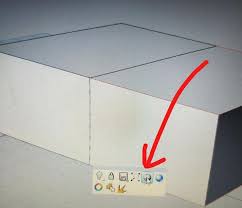
四、在渲染阶段调色以获得最终效果
若目标是为了最终渲染效果的颜色调整,可以在渲染软件中(如V-Ray等)完成。在材质设置界面找到对应物体的材质节点,修改其颜色参数,方法类似于材质编辑器中的操作。如此一来,渲染出图时,模型的色彩便会以新的设定呈现,达到理想的视觉效果。
五、注意事项与优化建议
在更改模型颜色时,应确保色彩选择与整体设计风格协调一致。不同显示模式下,颜色的呈现也会有所差异,例如线框视图中颜色主要作用是区分模型部分,而在实色或渲染状态下,颜色表现则更为真实。对于复杂模型,为确保色彩一致性,建议利用图层管理等工具进行统一设置,避免颜色混杂与杂乱。还应考虑灯光环境对最终颜色的影响,合理调整以获得最佳视觉效果。通过上述多样化的方法,用户可以灵活、精准地在rhino中实现物体色彩的变换,满足各种设计需求与视觉表达。<|endofanswer|>
