在使用心动日常的过程中,随着时间推移,手机中可能会堆积大量的临时缓存文件。这些数据不仅占据存储空间,还可能对应用的运行效率产生影响。应该如何有效清理心动日常中的缓存呢?以下将为您详细介绍具体步骤。
一、启动心动日常应用程序
请打开手机中的心动日常应用,确保已成功登录您的账户,为后续操作做好准备。
二、进入设置菜单
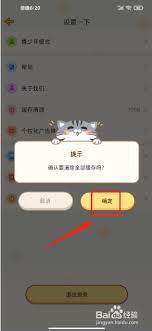
进入主界面后,通常可以在某个角落找到代表“设置”的图标(可能是齿轮形状或类似标识)。点击该图标,进入应用的设置界面。

三、寻找“清理缓存”相关功能
在设置页面内,仔细观察有关存储空间或缓存管理的选项。不同版本的心动日常可能位置略有差异,但一般都能在明显区域找到“清除缓存”或类似字样的入口按钮。
四、执行缓存清理操作
点击“清理缓存”后,应用将自动扫描当前缓存数据并显示所占用的空间大小。确认要清除的内容无误后,点击“确认清理”或相应按钮。此操作通常只需几秒钟,即可完成缓存的清除过程。
五、查看清理结果
清理结束后,你会看到缓存空间已被成功清空,存储空间明显得到释放。可以再次进入缓存清理界面,检查显示的缓存大小,应已归零或大幅减少。
六、定期清理缓存的益处
定期清理心动日常的缓存,不仅能够腾出手机存储空间,还能提升整体系统运行效率。这样还能避免因缓存积累过多而导致应用反应变慢,例如聊天消息加载更迅速、视频播放更流畅,使使用体验更加顺畅自然。
通过以上简易步骤,您可以轻松完成心动日常的缓存清理工作。保持手机存储的整洁,将有助于应用更高效地为您提供服务,享受更优质的使用体验。建议养成定期清理缓存的习惯,让心动日常始终保持最佳状态,从而优化整体使用过程。
