在进行屏幕录制时,激活硬件加速功能能够明显增强录制效率与画面质量,从而带来更顺畅的录屏体验。下文将详细介绍如何在kele录屏软件中启用画面采集的硬件加速模式。
一、确认设备硬件兼容性
第一步,确保您的设备硬件支持硬件加速功能。不同电脑的硬件配置对硬件加速的支持水平各异,通常较新型号的显卡等硬件设备更适合开启此功能。建议通过设备管理器查找“显示适配器”信息,确认显卡型号及性能,以判定硬件是否具备开启硬件加速的基础条件。二、启动kele录屏程序
找到桌面上的kele录屏软件图标,双击启动软件。进入主界面后,可见多项录制设置选项,准备进行相关配置调整。三、定位硬件加速设定入口
在软件界面中,细致查找与画面采集相关的设置区域,通常位于“设置”菜单内。点击“设置”后,在弹出的参数界面中,寻找涉及硬件加速的标签或子菜单,找到相应的开关选项。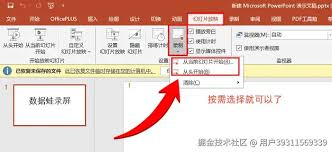
五、验证硬件加速效果
为了确保硬件加速已正常发挥作用,可以进行一轮简单的测试录制。选择录像区域或窗口,设定帧率、分辨率等参数,然后开始录制。在录制过程中观察画面流畅度,注意是否存在卡顿或掉帧现象。如果画面表现平滑,则说明硬件加速功能已成功启用并正常工作。