在使用Photoshop进行图像编辑时,合理利用PS动作能够显著提升工作效率。而通过个性化设置,使得操作流程更加贴合个人风格,展现出独特的视觉效果。
动作录制的基础准备
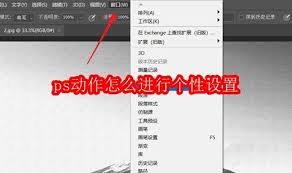
首先应明确设定动作的主要用途。例如是针对大批量图片进行色调统一调节,还是批量添加特殊元素。在开始录制前,建议调整好图片的初始参数,包括分辨率、色彩空间等,以确保效果一致。打开“窗口”-“动作”面板,点击底部的“创建新动作”按钮,为新动作命名,设置快捷键及其他辅助信息,以方便未来快速调用和管理。
实现操作步骤的个性化定制
在动作的录制过程中,每一项操作都可根据需求进行定制。例如在处理色彩时,不局限于传统的色阶或亮度/对比度调节,可以尝试用曲线工具、色相/饱和度面板或多工具结合,打造具有特色的色彩表现。如果需要添加文字,可以选择不同字体、字号、颜色以及排版样式,创造出独具风格的文字效果。在图层操作方面,诸如添加蒙版、调整图层顺序等,也可以根据个人创意进行特殊设计,从而使最终的图像更具个性化特色。
条件判定与灵活调整
通过动作面板中的条件触发功能,可以实现更智能化的个性化设置。例如针对不同分辨率或者色彩空间的图片,可以预设不同的处理方案。对于商业用途的高分辨率作品,可以自动加上版权水印;而社交媒体分享的低分辨率图片,则可以设定自动压缩尺寸或简单调色。使用条件判断让动作具备适应多样化需求的能力,使工作流程更加灵活高效。
后期优化与完善
动作录制完成后,还可进一步优化其表现。例如可调整动作的播放速度:对于复杂步骤,可以适当放慢以确保细节到位;而对于简单操作,则可以加快节奏,提高整体效率。还可以对动作步骤进行删除、合并或重新排序,使其更符合个人习惯和工作流程。将多个相关动作组合成一个自定义组,也能增强管理的便利性,打造属于自己的一套个性化Photoshop动作流程,从而实现高效、专业的图像处理体验。
