打开你需要处理的图片文件。如果想要为整个画面添加边框,可以选择“图像”菜单,点击“画布大小”。在弹出的参数框中,适当增加宽度和高度数值,以形成环绕整个图像的边界区域。数值越大,边框就越宽厚。
随后,选择“油漆桶工具”。在工具条下方的“前景色”区域,点击颜色样本,弹出颜色选择器窗口。在此界面,你可以通过多种方式挑选所需的边框色彩,比如在色条上快速选择大致色调,再在颜色区域内精细调节,也可以直接输入色值进行精准设定。选定后,点击“确定”返回主界面。
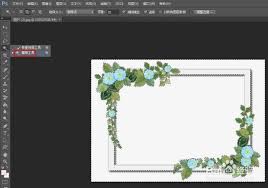
用油漆桶工具在新创建的边界区域(即边框部分)点击,即可将选中的颜色填充进去。
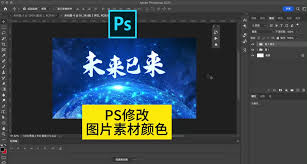
如果只是想在图像中的某个元素外部添加彩色边缘,可以先用“快速选择工具”或其他选择工具圈定该元素。进入“编辑”菜单,选择“描边”。在弹出的描边设置框中,调整宽度、颜色等参数。颜色依旧通过点击前景色按钮,利用拾色器进行挑选。完成设置后,点击“确定”,即可为目标元素加上彩色边框。
还可以使用形状工具,如矩形工具等,创建边框轮廓并填充颜色。具体操作是选择相应形状工具,在属性栏中设置填充颜色为无、描边颜色选为目标色,并调整好描边线条宽度,然后在图片上绘制相应的形状以形成边框效果。
综上,借助以上多种技巧,可以便捷地在ps2021中调整边框颜色,以满足不同设计需求,让作品展现丰富多彩的视觉效果。
