在繁忙的开发与文本编辑过程中,长时间面对明亮屏幕容易引起眼睛不适。而notepad++的夜间模式提供了一种有效的视觉缓解方案,为用户带来更为舒适的操作体验。以下是关于设置notepad++夜间模式的完整流程介绍。
一、准备阶段
请确认已安装notepad++软件。如果还未下载,可访问其官方网站(https://notepad-plus-plus.org/download/v7.9.1.html),选择符合你操作系统版本的安装包进行下载安装。
二、安装夜间主题插件
由于notepad++未内置夜间模式选项,因此需借助插件实现此功能。启动notepad++,点击顶部菜单中的“插件”选项,然后选择“插件管理”。
在弹出的插件管理界面中,找到“nppdarktheme”插件,点击安装。安装完成后,建议重启软件,使插件完全生效。
三、开启夜间模式
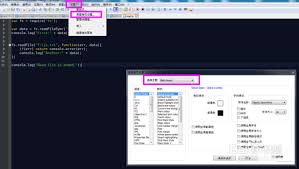
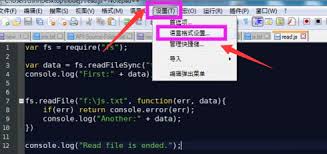
重启后,点击菜单中的“设置”,选择“风格配置”。
在弹出的风格配置窗口中,找到“主题”标签,下拉主题列表,选中“nppdarktheme”。此操作会立即切换界面为深色调背景,调整文字颜色,以提升在低光环境下的阅读体验。
四、自定义色彩参数
若觉得默认配色不够理想,可以继续微调。在风格配置的“自定义”选项卡中,你可以调整背景色、字体色以及光标颜色等参数。
例如将背景调成更深的色调,文字色改为柔和的白色,以达到更舒适的视觉效果。调好之后,记得点击“保存”以应用修改。
经过上述操作,便可成功开启notepad++的夜间视觉模式,在暗光或夜间环境中进行编辑时更加轻松远离刺眼屏幕带来的不适体验。这一设置不仅能保护你的双眼,还能提升工作效率。快动手试一试,让你的夜间编辑软件下载持久的黑暗护航,开启属于你的夜间高效工作旅程吧!
