伴随着iOS11测试版的发布,众多苹果设备用户纷纷摩拳擦掌,渴望提前体验系统带来的诸多革新与独特功能。进行刷机操作时必须格外小心,以下将详细为您介绍iOS11测试版的刷机流程与注意事项。
刷机前的准备工作
1. 资料备份:因为刷机后设备中的所有数据都将被清除,为了避免重要信息丢失,建议提前通过iCloud云备份或iTunes进行完整备份,包括联系人、照片、视频等关键内容。
2. 设备状态确认:确保你的iPhone或iPad电量充足,建议保持在50%以上,以保障整个刷机过程顺利进行。准备好稳定高速的网络连接,优选Wi-Fi环境以避免网络中断造成的影响。
3. 获取固件文件:登录苹果官方开发者中心,完成注册后下载正式的iOS11测试版固件文件,这一步骤是成功刷机的基础。
刷机操作流程
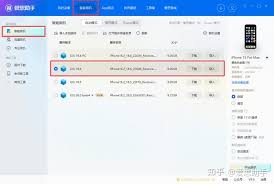
1. 进入恢复模式
- 对于iPhone 8及之后机型、iPad Pro(三代及更新款):快速按下提升音量按钮然后松开,再快速按下降低音量按钮后松开,最后长按侧边按钮,直至屏幕显示恢复模式界面。
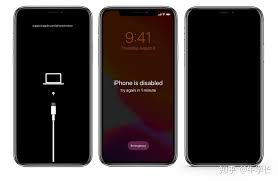
- iPhone 7及iPhone 7 Plus:同时按住电源键和音量减按钮,直到出现恢复界面。
- 早期机型如iPhone 6s及之前系列,以及iPad、iPod touch:同时按压电源键与主屏幕按钮,保持至恢复模式激活界面出现。
2. 连接电脑:借助Lightning数据线,将设备连接到已安装最新版本iTunes的电脑上,确保连接稳定。
3. 开始恢复:启动iTunes,选择对应设备后点击“恢复iPhone”或“恢复iPad”按钮,在弹出的文件选择窗口中加载提前下载好的iOS11测试版固件,确认无误后即可开始刷机流程。
完成后续设置
1. 激活设备:待刷机完成后,根据屏幕提示进行激活,选择适合的语言、地区和网络连接等参数。
2. 数据还原:用之前备份的文件通过iCloud或iTunes恢复到设备中,确保数据完整无缺。
3. 应用配置:从App Store重新下载常用应用,个性化设置界面,如壁纸、通知偏好等,打造专属的使用体验。
在整个刷机过程中,应严格按照指导步骤操作,避免误操作引起设备损坏或数据丢失。建议遇到任何疑难问题时,及时查阅苹果官方文档或联系苹果客服,确保刷机过程顺利进行,从而尽情享受iOS11测试版带来的革新体验。