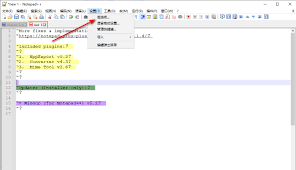
Notepad是一款简洁高效的文本编辑工具,在不同的应用场景中,预设常用的语言环境可以极大地提升操作的便捷性。小编将详细指导你如何调整Notepad的默认语言设置,以满足你的个性化需求。
一、启动Notepad程序
找到桌面上的Notepad图标,双击即可快速打开,或者通过在开始菜单中搜索“Notepad”来启动它。
二、进入设置界面
打开程序后,点击界面顶部的“文件”菜单,然后在下拉菜单中选择“选项”或“偏好设置”以进入配置页面。
三、设置界面语言
在弹出的“设置”窗口中,左侧导航栏找到并点击“语言”选项。在此区域,可以查看到当前支持的多种语言列表。如果需要将某一语言设为默认,只需在“显示语言”或“默认显示语言”下拉菜单中选择目标语言,例如:选择“中文(简体)”以使用简体中文界面。
四、确认保存更改
选择完毕后,点击“确定”按钮保存设置。此后,重新启动Notepad,即可看到界面已切换为你所设定的默认语言环境。
五、验证设置效果
关闭并再次打开Notepad,检查界面显示的语言是否符合你的预期。如果未生效,可尝试重启软件或检查系统的区域和语言设置是否与Notepad的配置相冲突。