在当代数字技术快速发展的背景下,视频内容的创作变得愈发普遍。而作为一款功能强大的视频编辑工具,Camtasia广受专业和业余用户的青睐。使用Camtasia时应如何正确保存生成的视频文件呢?小编将为您提供全面而详细的操作指导。
选择合适的导出格式
Camtasia支持多种视频输出格式,用户可以根据实际需求进行选择。常用的有MP4格式,该格式兼容性极高,可以在绝大多数设备和平台上顺畅播放;另一种是AVI格式,虽然它能提供更优质的画面表现,但相应的文件体积也较大。根据最终使用场景,例如是否需要在移动设备上分享,用户应合理挑选对应的导出格式。以便最大程度保证视频的播放体验和存储效率。
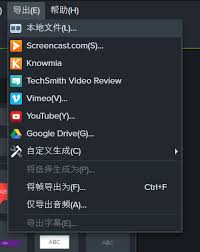
调整保存参数
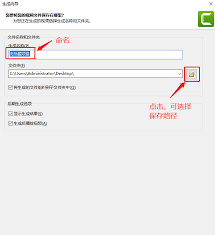
在完成视频编辑后,点击界面顶部菜单栏中的“文件”,随后选择“另存为”功能。弹出的保存窗口允许用户自定义视频的文件名和存储位置。建议将文件保存于易于管理的文件夹中,以便未来的快速查找。还可以在此界面调整视频的画质和压缩程度。界面中提供了滑动条,可以根据需要提升或降低视频质量——质量越高,文件占用空间越大;文件越小,但可能会影响视频的清晰度,需根据目标用途权衡选择。
确认保存细节并开始保存
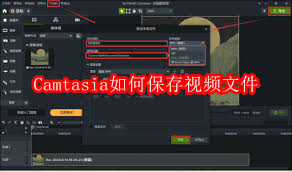
设置完所有参数后,点击“保存”按钮,Camtasia便会启动文件的导出过程。此环节的耗时长短主要取决于视频长度及计算机性能。在此期间,建议避免进行其他占用资源的操作,以确保导出顺利完成。导出完成后即可得到高质量的视频文件,便于后续的上传、分享或存档。
检验导出文件的完整性
文件导出后,应及时打开存储位置,双击视频文件,确认视频播放正常,画面无卡顿,声音清晰。如果发现存在问题,例如画面模糊或声音不同步,可返回编辑或重新导出,确保最终作品满足预期效果。此步骤有助于确保输出的内容高质量、符合标准,避免后续使用时出现不必要的困扰。
掌握Camtasia中视频保存的流程其实并不复杂。只需合理选择输出格式、细心设置保存参数,并在完成后进行全方位检查,即可轻松导出优质视频内容。无论是个人生活记录、专业教学材料,还是创新短片制作,Camtasia都能帮助用户便捷高效地完成视频存储任务,实现精彩内容的永久保存与广泛传播。
