在平面设计过程中,为文本内容融入图案填充不仅能赋予文字更独特的视觉魅力,还能增强整体的冲击力。接下来将详细阐述在Photoshop(简称“ps”)中实现此效果的具体方法与步骤。
前期准备
启动ps软件,导入需要应用图案填充的文字内容。你可以新建一个空白文档,然后用文字工具输入文字,亦或打开已有的文字文件进行编辑。
设计图案
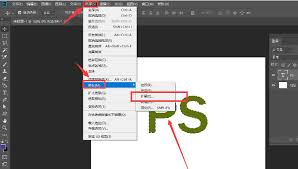
没有合适的现成图案?可以自己动手制作。选择菜单栏中的“编辑”>“定义图案”,将你绘制或准备的图形保存为自定义图案。例如一个简单的几何图形,就可以经过此操作成为可重复应用的图案资源。
选择目标文字图层
在图层面板中找到包含目标文本的图层,确保其处于激活且可编辑状态。
应用图案填充
在选择了文本图层后,点击菜单栏中的“图层”>“图层样式”>“图案叠加”。在弹出的设置面板中,你会看到许多预设的图案图样。如果之前定义过自制图案,可在图案选择框中找到并选中它。调整“缩放”值,可以改变图案相对于文字的尺寸比例;“不透明度”决定图案的透明程度;“角度”则用来旋转图案,增加变化感。
细节调控
依据实际设计需求,持续优化图案的填充效果。例如如果觉得图案颜色和文字颜色不协调,可双击“图案叠加”效果进入相应设置页面,在图案缩略图旁边的颜色块中更改填充色。也可以尝试不同的混合模式,如“正片叠底”或“滤色”,以获得丰富多变的视觉效果。
完善细节
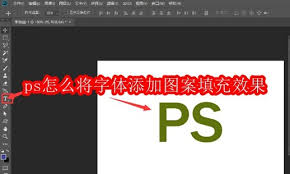
为了让文字的图案填充效果达到最佳状态,可对文字的字号、字体样式以及字间距等参数进行微调,使得文字与图案的搭配更为协调。还可以给文字添加阴影或发光效果,增强立体感和视觉吸引力,从而使整体设计更具表现力。
通过以上步骤,就可以轻松实现在ps中为文字添加图案填充效果,使排版作品更加别具一格。这种技巧广泛应用于海报、广告、创意设计等多个领域,既提升作品的观赏性,又有效传递情感与信息,吸引更多目光关注。
