在操作crystaldiskmark这款磁盘性能检测工具时,许多用户希望以中文界面进行操作,以便更直观地理解各项参数和功能。以下将详细说明实现界面中文化的具体步骤。
第一步:获取中文语言包
首要任务是访问crystaldiskmark的官方网站,查找是否提供对应版本的中文语言支持包。此类资源会在官网的下载专区或语言资源栏目中找到。务必确认所下载的语言文件版本与您的crystaldiskmark软件版本一致,以保证兼容性和正常使用。
第二步:安装汉语语言包
完成下载后,找到该语言包文件,双击启动安装程序。根据提示逐步确认操作,通常只需点“下一步”即可完成。在安装过程中,建议选择正确的安装目录,确保语言包能够正确集成到软件的相关目录中,从而顺利启用中文界面。
第三步:切换至中文显示
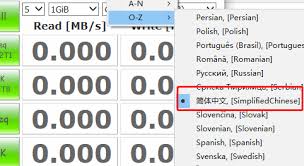
安装完毕后,启动crystaldiskmark软件。在主界面中,找到顶部菜单栏,一般位于窗口的上方。在菜单中查找“语言”或者“设置”的选项入口。不同版本的crystaldiskmark,位置和名称可能略有差异,但大体操作流程是一致的。
点击进入语言偏好设置后,从下拉菜单中选择“简体中文”或“中文”。确认选择后,关闭软件,再次启动,即可看到界面已变为完整中文,包括所有按钮、菜单和参数说明都用中文表达,使操作更加方便、直观。
第四步:常见问题及排查措施
在切换中文过程中,可能会遇到一些问题,比如下载的语言包与软件不兼容导致无法生效。这时,应再次核实语言包的版本,确保与当前软件版本匹配。如果修改后界面仍未显示中文,建议清理软件缓存或重启电脑以刷新设置,一般都能解决此类问题。
总结,通过以上步骤,你可以轻松实现crystaldiskmark的中文界面,为磁盘性能测试带来更便利的体验。无论是电脑硬件爱好者还是普通用户,都能借助中文界面,更直观地掌握磁盘状态,为系统维护和优化提供有效帮助。
