在利用lightroom进行图片后期处理时,偶尔会遇到需要将多张或全部照片的调整参数恢复至初始状态的情形。无论是因为误操作引起的参数混乱,还是希望将图片回归到未编辑的原始状态,掌握有效的还原技巧都极为关键。
启动lightroom软件,切换至存放目标图片的工作文件夹。当你发现某些照片的曝光过度、色彩失衡或其他参数不正常时,想要一键还原所有设置,有几种常用的方法可以实现。
一种常用方式是借助lightroom的预设功能。如果之前保存过合适的编辑预设,可快速应用此预设,将照片调回预设所设定的效果。只需在预设面板中选中相应的预设,照片即可立即按照预设参数进行自动调整,从而节省大量操作时间。
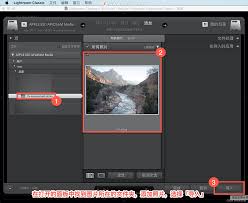
如果没有预设可用,还可以选择逐个重置图片的各项参数。在lightroom界面的右侧调整面板中,找到“基本”、“色调曲线”、“HSL/颜色/黑白”等不同的调整部分。点击每个调整面板右上角的小齿轮图标,选择“复位”命令,即可将该部分的所有参数恢复到出厂设置。逐一对每个调整区域执行此操作,便能逐步修正整个照片的所有编辑参数。
若你的照片经过一系列复杂修改,且在某个点之前的状态是满意的,可以通过“历史记录”面板进行还原。在“历史”列表中,定位到需要返回的操作步骤,点击一次即可将图片恢复至对应的编辑状态,避免反复手动调整。
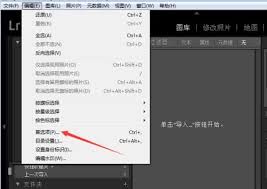
对于多张需要统一恢复参数的图片,如果它们的调整方向一致,可以采用批量处理的方法。先选择所有目标图片,然后依照单张恢复的方法,一次性将它们的设置还原到原始状态。通过上述技巧,不仅能快速弥补误操作造成的损失,还能高效地整理照片库,使每一张照片都达到理想的后期表现效果。
