在日常工作与生活中,合理利用提醒工具是确保重要事项不被遗漏的关键。而Wise Reminder作为一款实用的提醒软件,能够帮助我们高效协调任务安排和时间管理。将详细介绍如何在Wise Reminder中快速添加并设置新的提醒事项。
启动Wise Reminder应用程序
定位到电脑桌面或应用程序菜单中的Wise Reminder图标,双击图标以启动软件界面。进入主界面后,你会看到布局简洁、操作便捷,极大地方便了新建提醒内容的流程。
选择创建提醒的方法
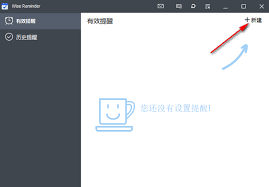
Wise Reminder支持多样化的提醒创建方式。你可以直接点击界面上的“新建提醒”按钮,快速进入新增提醒界面。也可以通过顶部菜单栏中的“新建”选项,进入完整的提醒设置页面,以充分利用软件的各种功能增强管理效率。
填写提醒的详细参数
1. 输入提醒标题:在新建提醒界面,首先需要为提醒事项命名,应简洁明了,突出核心,例如“项目会议筹备”、“提交报告截止”等,以便快速辨识。
2. 设定提醒的具体时间:这是确保提醒及时响起的关键步骤。建议根据实际需求,精确到年、月、日、小时、分钟。例如可以设置为“明日上午10点”,提醒自己准时参加重要会议。
3. 描述具体内容:详细填写提醒的内容细节和必要信息。例如会议提醒可注明地点、参与人员、会议议程;工作任务提醒则写明具体任务内容及完成标准。这样当提醒触发时,你能一目了然所需执行事项。
4. 设置重复周期(可选):对于周期性任务,Wise Reminder提供设置重复提醒的功能。比如每天早上提醒锻炼,每周一提醒提交周报等。采用重复设置,能大幅减少手动建立相似提醒的频次,提升效率。
保存提醒并设置优先级(可选)
全部信息填写完毕后,点击“保存”按钮,新的提醒内容即被录入Wise Reminder。如果需要突出某些事项的重要性,可以在保存前选择高、中、低的优先级排序,以便在提醒列表中予以区别显示,确保重点事项得到关注。
经过这几个简单步骤,你就可以轻松在Wise Reminder中添加新的提醒事项。这不仅帮助规划日程,还能确保关键任务按时完成,让你的生活和工作变得更加井然有序、高效便捷。
