在使用Photoshop进行设计时,将结构样式调整为平滑状态,不仅能增强作品的质感,还能提升整体的细腻度。以下是针对具体配置步骤的专业介绍。
选择恰当的形状工具以奠定基础
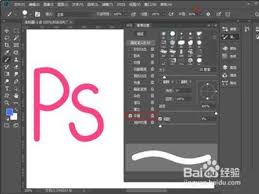
应根据设计需求,选用合适的形状工具,例如矩形、椭圆或多边形工具。绘制出基本形状后,这成为后续调整的起点。
开启形状属性面板以进行细节调节
选中已绘制的图层,在顶部菜单栏点击“窗口” > “形状属性”以打开对应的控制面板。在这里可以对形状的各项参数进行细致的设置和优化。
调整平滑相关参数以实现自然过渡
在“形状属性”面板内,寻找“填充”或“描边”部分的设置区域。对于填充,可以通过调整渐变的色彩过渡,增强颜色的自然融合,例如选择线性渐变后,调整渐变滑块的位置以及色彩变化方式,使过渡更为细腻顺畅。对于描边,则可调节线条的粗细、端点样式(如“圆端点”)以及连接样式(如“圆角连接”),从而获得柔和、平滑的边缘效果。
利用变形功能塑造更流畅的形状曲线
部分形状工具支持变形操作。选中目标图层后,在属性栏点击“变形”按钮,根据需要拖动控制点或输入具体数值,对形状进行扭曲或弯曲。例如可以将矩形弯曲成流畅的曲线,达到理想的平滑视觉效果。
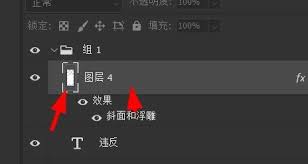
应用图层样式增强平滑感
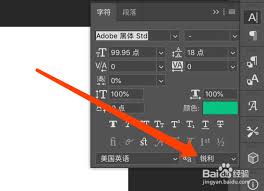
通过添加图层样式,也可进一步强化平滑效果。双击形状图层缩略图,弹出“图层样式”对话框,可设置投影、斜面/浮雕等效果。调整投影的角度、距离、模糊及软化参数,使投影融合得更自然和柔和,增强立体感;设置斜面和浮雕可让形状呈现出平滑的立体效果,丰富视觉层次,从而整体提升作品的平滑体验。
结合这些技巧灵活运用后,即可在Photoshop中轻松实现结构样式的平滑处理,为你的设计增添更多专业与美感。
