随着Windows 11的正式推出,用户们纷纷体验到界面设计上的创新,其中最让人眼前一亮的便是任务栏的半透明效果。部分用户在实际使用中遇到任务栏透明性无法持续或失效的问题,严重影响了整体视觉体验。小编将为您列出多种有效的解决方案,帮助您重新获得完全透明的任务栏外观。
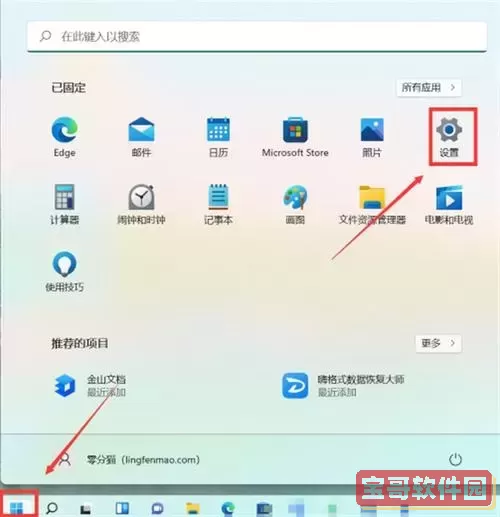
确保您的Windows 11系统已更新到最新版本。微软会定期发布系统补丁和升级包,以修复已确认的漏洞和问题。操作步骤如下:
点击“开始”菜单,然后选择“设置”。
在设置界面中,导航至“Windows 更新”。
点击检查更新按钮,若检测到有可用的新版本,请立即下载安装。
完成系统更新后,我们建议检查一下Windows 11的视觉效果设置,确认透明效果没有被关闭或禁用。具体步骤如下:
进入“设置”,选择“个性化”选项。
点击“颜色”,进入相关设置界面。
向下滚动找到“透明效果”开关,并确保其处于开启状态。
如果以上方法仍未解决透明失效的问题,可以尝试重置任务栏的相关设置。部分个性化配置可能在无意中导致透明效果异常。具体操作包括:
在“设置”的“个性化”菜单中,进入“任务栏”设置区域。
找到“任务栏行为”部分,尝试关闭“使用小任务栏按钮”及其他相关选项,然后再重新启用它们。
当上述措施仍无法恢复透明效果时,可以考虑借助第三方工具来进行调节。例如“TranslucentTB”是一款广受推崇的工具,它可以帮助用户细致调控任务栏的透明度和色彩效果。操作方式如下:
从GitHub下载“TranslucentTB”软件包。
安装完成后启动程序,屏幕右下角会出现一个新的任务栏控制图标。
右键点击该图标,在弹出的菜单中选择不同的透明模式,比如纯透明或模糊效果。
也有用户通过修改注册表来恢复任务栏的透明度,注意此操作具有一定风险,实施前请务必备份注册表文件。具体步骤包括:
按“Windows + R”组合键,输入“regedit”,按确认进入注册表编辑器。
定位到路径:HKEY_CURRENT_USERSoftwareMicrosoftWindowsCurrentVersionExplorerAdvanced。
找到名为“UseOLEDTaskbarTransparency”的键值,双击并将数值数据设为“1”。
完成更改后,重启电脑以使设置生效。
如果使用上述所有方法仍未能解决透明效果失效问题,应考虑向微软技术支持反馈您的情况。通过官方网站提交反馈,有助于他们在未来的版本中改进相关功能,从而获得更好的使用体验。
调整系统设置、安装第三方调节软件或进行注册表修改,都可以帮助用户在Windows 11中重拾任务栏的完整透明效果。希望小编的内容能帮您早日解决问题,重新享受Windows 11带来的美观界面与优越体验。
