伴随信息技术的高速发展,电子表格软件已成为人们日常工作与生活中不可或缺的重要工具。尤其是WPS表格凭借其灵活多变的功能以及简便的操作体验,赢得了众多用户的青睐。在实际使用过程中,常常遇到需要在同一单元格中输入多行文本的需求,但默认状态下,单元格不支持直接多行显示。小编将详细介绍几种在WPS表格中实现一行输入多行文字的实用技巧和操作方法。
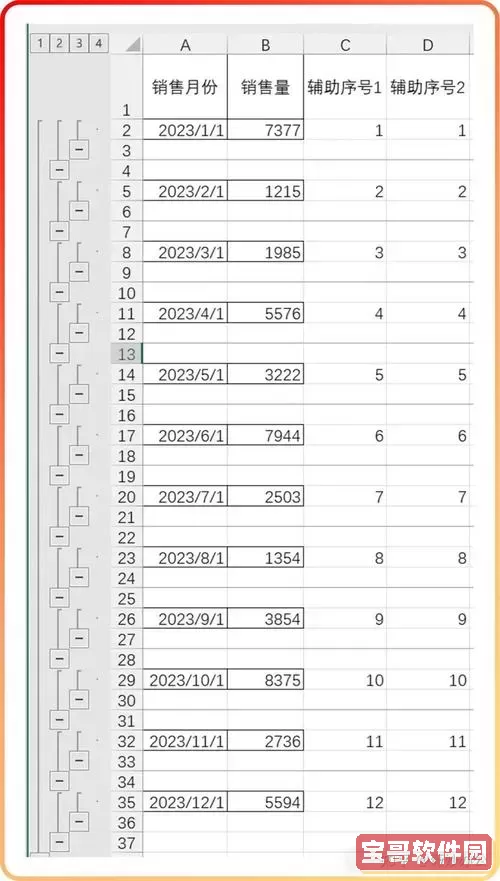
1. 启动WPS表格,选中目标单元格以准备输入内容。
2. 双击该单元格或按下“F2”键进入编辑状态,以便输入文本。
3. 输入第一行内容后,按下“Alt + Enter”组合键,这样光标会跳转到下一行位置。
4. 继续输入第二行文字,完成后按“Enter”键确认保存内容。此操作便能在单元格中实现多行文本的效果。通过此技巧,可以毫不费力地在单个单元格内添加多行说明、备注或清单,不影响整个表格的排版,美观且实用。
为了改善多行内容的显示效果且避免单元格过于拥挤,我们可以调整单元格的格式设置。这涉及文本自动换行和单元格尺寸的合理调整,具体操作如下:1. 在输入完文字后,右键点击目标单元格,选择“设置单元格格式”。
2. 在弹出窗口中,切换至“对齐”标签页,勾选“自动换行”选项,以实现内容在单元格宽度范围内的自动换行显示。
3. 点击确定后,文字会根据单元格的宽度自动换行,形成整洁的多行显示效果。为了确保全部内容都能完整呈现,还可以手动调整行高,方法包括拖动行边界或在“行高”设置中输入特定数值。
如果需在表格中频繁插入多行内容,并希望整齐对齐,可以考虑合并多单元格的方式。虽然这不是在单一单元格内部直接多行输入的方法,却提升了表格的整体可读性。操作步骤如下:1. 选中若干相邻单元格,右击选择“合并单元格”。
2. 在合并后的单元格中,利用“Alt + Enter”进行多行内容的输入,确保每一行信息清晰划分。
3. 调整合并单元格的格式,使内容居中或按照需求对齐,从而使整个表格展现更为整齐规范,提升专业感和美观性。
通过上述多种操作技巧,我们可以灵活在WPS表格中的单个单元格实现多行文字的输入,大大增强了数据的表达能力与表格的视觉效果。这些方法不仅提升了工作效率,也帮助用户更好地组织和展示信息,从而达到事半功倍的目的。这些技巧丰富了我们的排版手段,提高了表格的美观度和实用性,有助于制作出更加专业、清晰的电子表格作品。 熟练掌握WPS表格的多行输入技巧,不仅可以显著优化工作流程,也能大幅提升数据处理的美观程度。希望小编所分享的内容能为广大用户提供实用参考,激发创新思维,让电子表格的应用变得更加得心应手,创意无限。