醒图作为一款功能强大的移动端修图应用,其抠图功能尤为出色。以下将全面解析醒图的具体抠图操作流程,让你轻松掌握各种抠图技巧。
启动应用并导入目标图片
前往应用商店下载安装最新版本的醒图软件。打开应用后,点击界面底部的“导入图片”按钮,选择你需要进行抠图的图片,将其加载到软件中准备操作。
进入抠图工具界面
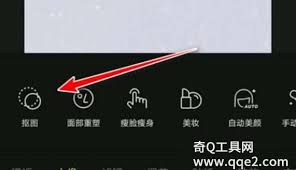
图片导入完成后,在下方的菜单栏中找到“抠图”入口并点击进入。在弹出的抠图界面,系统会提供多种不同的抠图方式供选择。
利用智能识别快速抠图
醒图的智能识别抠图功能极为便捷。点击“智能识别”按钮,软件会自动分析图片内容,尝试识别主体区域。对于背景与主体对比明显的图片,例如人物肖像,可以快速准确地将主体从背景中分离出来,边缘自然流畅。
细腻画笔调整细节
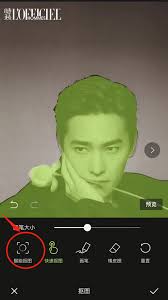
如果自动识别的效果未完全符合你的要求,可以借助画笔工具进行细节微调。选择“画笔”,调节合适的大小和硬度,白色代表保留部分,黑色用于去除背景。这种方式可以精准控制抠图的细节,获得更自然逼真的效果。
形状辅助工具应用
在某些场景下,形状工具也是提升效率的好帮手。例如当主体是规则几何形状(如圆形或矩形)时,只需选择“形状”工具,设定合适的形状模板,然后调整到合适的位置和尺寸,即可快捷抠出特定轮廓的对象。优化边缘处理
抠图完成后,可进入“边缘调整”选项,对边缘进行细致优化。包括平滑度、羽化等参数调节,以确保边缘过渡自然而不生硬,与背景融合得更加 seamless,提高整体视觉效果。
保存与导出作品
完成细节调整后,点击界面右上角的“保存”按钮,即可将抠好的图片存储到手机相册,也可以分享到各类社交平台,展示你的创意和技术。你还可以选择不同的格式和分辨率进行导出,满足多样化的输出需求。通过以上步骤,你可以运用醒图实现各类精准且高效的抠图,无论是日常的图片修饰、专业的设计需求,还是创意的艺术创作,都能得心应手,尽情发挥你的想象力和技术水平,让图片处理变得更加简单流畅。
