在使用Camtasia Studio进行视频编辑的过程中,偶尔会遇到画面过于暗淡,从而影响整体观看体验的问题。别担心,接下来为你详细介绍几步轻松实现画面明亮化的方法。
第一步,进入编辑界面
启动Camtasia Studio软件,将需要调整亮度的视频素材导入到项目中。将时间轴指针移动到需要调节亮度的片段位置,为后续操作打下基础。
第二步,寻找亮度调整工具
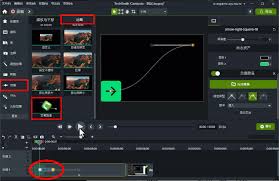
在编辑界面的“视觉效果”标签中,找到相关的调节工具。在此区域,你会发现多种用于改善视频视觉表现的选项,亮度调节即在其中之一。
第三步,执行亮度调整操作
在“视觉效果”部分,点击“颜色校正”类别,里面包含一个“亮度与对比度”调整工具。选择后,屏幕上会弹出对应的参数调节窗口。
(一)调节亮度参数
通过拖动“亮度”滑块,逐步增强画面亮度。向右移动滑块,画面逐渐变亮;向左则使其变暗。根据具体需求和原始素材的条件,细致调节直到满意为止。例如在光线不足的拍摄环境下,适当增加亮度可以让细节更为清晰,突出主体部分。
(二)微调对比度
第四步,实时预览与参数优化
调整过程中,软件会实时显示预览效果。你可以边调边观察,确保每次修改都朝着理想的亮度和对比度方向发展,直至达到最佳效果。
第五步,确认应用并保存成品