在日常电脑使用中,驱动程序扮演着至关重要的角色。为了避免驱动丢失或损坏引发系统异常,我们可以借助360驱动大师进行驱动备份。以下将详细介绍具体的操作步骤与方法。
下载安装360驱动大师
打开浏览器搜索“360驱动大师”,访问其官方网站,并下载适用于您操作系统的安装包。下载完成后,双击安装文件,按提示逐步完成安装过程。整个安装流程简单直观,只需按照提示点击“下一步”即可完成安装。
启动360驱动大师
安装完成后,在桌面找到软件图标,双击运行360驱动大师程序。
执行驱动备份操作
打开软件后,它会自动检测当前系统中的驱动程序状态。请耐心等待检测完成,稍作片刻即可。在主界面上,您可以查看到各硬件设备对应的驱动列表。
如需备份特定驱动,只需点击目标驱动项旁边的“备份”按钮。例如若要备份显卡驱动,只需找到“显卡”对应项,点击“备份”。
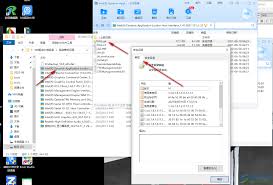
软件即会启动驱动备份过程,显示进度条提示备份状态。只需耐心等待,不需要任何额外操作。备份完成后,你可以在预设的文件夹中找到相应的备份文件。
通过以上流程,运用360驱动大师可以轻松实现驱动的备份操作。当系统出现驱动问题时,通过这些备份文件可以快速还原,保证电脑正常稳定地运行。不论是显卡、声卡还是网卡的驱动,皆可高效备份,为系统的持续稳定提供坚实保障。