在计算机硬件的领域中,中央处理器(CPU)无疑是系统的核心组成部分。其性能直接决定了整个设备的运行效率与反应速度。为了全面掌握 CPU 的各种参数和性能指标,CPU-Z 这款专业工具显得尤为重要。小编将详细讲解如何运用 CPU-Z 对 CPU 进行效果检测和参数分析。
一、什么是 CPU-Z?
CPU-Z 是一款广受认可的系统信息采集软件,它不仅可以快速获取中央处理器的型号、工作频率、核心数、缓存容量等基础数据,还能深入揭示一些底层的技术细节。借助它,你就像开启一扇窗口,能够清楚全面地了解你的电脑 CPU 的真实面貌。
二、下载安装 CPU-Z
应在官方网站或可信赖的软件平台下载 CPU-Z 安装包。下载完成后,按照提示逐步完成安装过程,操作简单,类似普通软件的安装体验,几步即可完成。
三、启动检测流程
1. 打开 CPU-Z
安装完成后,在桌面或开始菜单找到 CPU-Z 图标,双击启动。界面简洁直观,展示着 CPU 相关的多项硬件信息。
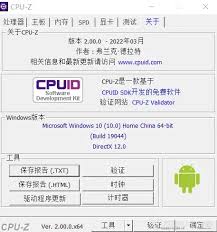
2. 查看基础参数
进入主界面,首当其冲的便是 CPU 的关键信息。在此部分,你可以得知 CPU 的具体型号,例如 Intel Core i7-11700K 或 AMD Ryzen 5 5600X,以及其核心频率(主频)、最大睿频、核心数量和线程数等基本参数。这些数据能为你提供对CPU性能的初步认知。
3. 深入分析详细信息
除了基础参数外,CPU-Z 还提供多个信息标签页,供你查看缓存容量,包括一级(L1)、二级(L2)和三级(L3)缓存的大小。缓存的容量直接影响数据的读取速度,较大的缓存能提升 CPU 的整体表现。还可以查看 CPU 的制造工艺、支持的指令集等技术细节,这些都是衡量芯片先进程度的重要指标。
4. 性能稳定性检测(可选)
除了解参数信息,CPU-Z 也具备一定的稳定性检测能力。当你怀疑 CPU 可能存在稳定性问题时,可以利用其提供的测试功能进行简单验证。但需注意,运行此类测试会加重 CPU 负载,操作时应谨慎,尤其在执行关键任务时避免误操作。
通过使用 CPU-Z 进行全方位的分析检测,能够帮助用户从多个角度掌握自己电脑的核心硬件状态。无论是新手用户希望更好地理解设备配置,还是硬件爱好者研究 CPU 性能,CPU-Z 都是一款值得信赖的工具。快去尝试一下,让你的硬件认知更上一层楼!
