在日常文档编辑过程中,我们常常需要通过一条线来划分不同内容区域,以提升文档的层次感和阅读体验。以下将详细介绍几种在Word(以及WPS)中插入分割线的实用技巧,这些方法同样适用于WPS办公软件,方便用户灵活操作。
第一种方法:快捷键快速插入
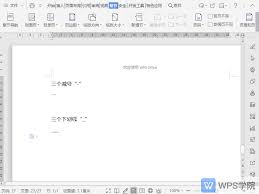
步骤一:将光标定位到需要插入分割线的位置。
步骤二:同时按下“Ctrl”与“Shift”键,再按“-”减号键(横线符号),松开所有键,即可快速生成一条横线。
第二种方法:利用“插入”菜单
步骤一:将光标移动至目标位置。
步骤二:点击顶部菜单中的“插入”选项卡。
步骤三:在“插图”或“形状”区域,选择“直线”形状图标。
步骤四:在文档中拖动鼠标绘制所需长度的直线,然后通过界面调整线条的颜色、样式等属性,以满足美观需求。
第三种方法:自动更正符号转换
步骤一:连续输入三个或多个“-”、“_”或“*”符号。
步骤二:按下回车键,这些符号会自动转换成一条完整的分隔线,省时又便捷。
第四种方法:设置段落边框
步骤一:在需要出现分割线的地方,先敲入一行空白字符。
步骤二:选中此行空白,然后点击“开始”菜单中的“段落”组内的“边框和底纹”按钮。
步骤三:在弹出的“边框和底纹”对话框中,切换到“边框”标签页。
步骤四:选择“线条”样式,并在“预览”区域只留中间线条,同时可调整线条的颜色和宽度,最后点击“确定”完成设置。
在WPS中,操作流程与Word基本一致,只需按照对应功能入口进行即可。这些方法帮助用户轻松为文档添加理想的分隔线,不仅增强排版美感,也使内容层次更加清晰,无论是简单的内容区分还是复杂的框架布局,分割线都是不可或缺的利器,有效提升文档的专业性和视觉效果。
