在日常工作中,生成条形码的需求时常出现,例如制作产品条码等。Excel作为一款功能强大且应用广泛的办公软件,同样能够满足这一需求。以下为大家带来一份详尽的图文操作指南。
准备步骤
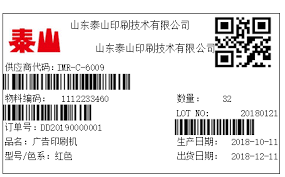
请确认已安装“Microsoft Barcode Add-in”插件。若未安装,可通过Excel的“文件”菜单进入“选项”,在“加载项”部分找到“COM加载项”,点击“转到”,然后勾选“Microsoft Barcode Control 16.0”后进行安装。
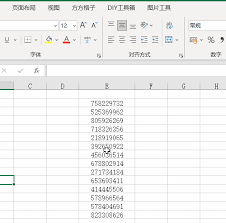
插入条形码控件
1. 打开Excel工作簿,选中想插入条形码的单元格。
2. 点击“开发工具”选项卡(若未显示,可在Excel选项中自定义功能区添加此标签)。
3. 在“控件”组内,选择“插入”,然后在“ActiveX控件”中点击“条形码”图标。
4. 条形码控件将出现在所选单元格,右键点击它并选择“属性”进行设置。
配置条形码属性
1. 在“属性”窗口找到“LinkedCell”属性,将其指向你希望显示条码数据的单元格地址。
2. 查找“ObjectType”属性,根据需要选择条形码类型,如Code 39、Code 128等常见格式。
输入与显示条码数据
在关联的LinkedCell单元格内输入具体内容,比如商品编号,即可见条形码控件根据数据实时更新。
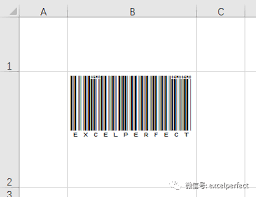
以上步骤完成后,您便能轻松使用Excel生成条形码,无论是商品管理、库存清点,还是其他相关工作场合,均可满足基本条形码制作需求。该方法操作简便,无需额外安装复杂软件,极大提升工作效率。希望这份图文教程助您顺利制作商品条码,助力工作更加高效便捷。
