在使用无线网络连接时,调整路由器的Wi-Fi名称和密码是一项常见的安全维护措施,亦可个性化你的无线网络标识。以下将逐步讲解实现此操作的具体方法。
一、准备工作
请确保你掌握了路由器的管理账户信息,通常可以在设备的用户手册或底部标签找到,或者咨询你的网络服务提供商。你还需准备一台已连接到该路由器的设备,比如电脑、智能手机或平板,用于登录路由器后台进行设置修改。
二、利用浏览器访问管理界面
打开常用的浏览器,在地址栏中输入路由器的管理IP地址,例如192.168.1.1或192.168.0.1,然后按下回车。随后会出现登录页面,要求输入账户名与密码。正确输入后,点击“登录”按钮,即可进入路由器的后台管理界面。
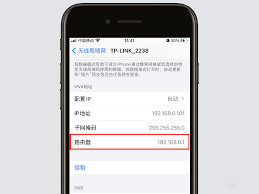
三、定位到Wi-Fi设置菜单
登录成功后,在界面中寻找与无线网络相关的配置菜单。这些设置通常位于“无线设置”、“Wi-Fi参数”或类似名称的类别下,不同品牌和型号可能有所差异,但大致位置相似。
四、更新Wi-Fi名称与密码
进入无线设置界面后,你会看到当前的网络名称(SSID)和密码。在对应的输入框中,将Wi-Fi名称更换为你喜欢的新标识。在密码栏输入新的访问密码。建议采用混合字母、数字以及特殊字符的复杂密码,以增强网络安全性。
五、应用并保存更改
完成修改后,点击“保存”或“应用”按钮,确保新设置被生效。路由器将自动重启以激活最新的配置,整个重启过程可能持续几分钟时间。
六、设备重新连接
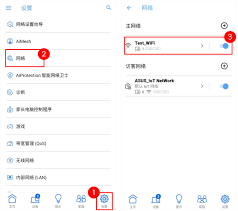
当路由器重新启动完成后,你的智能设备需要重新连接到新的Wi-Fi网络。开启设备的Wi-Fi设置,找到新设的网络名称,并输入新密码完成连接。成功连接后,你即可使用新参数访问网络资源。
通过以上步骤,即可轻松变更你的Wi-Fi网络标识及密码,不仅提升了网络的安全防护,还能实现个性化表达。不同品牌及型号的路由器界面略有差异,但基本流程一致。如在操作中遇到问题,建议参考相应设备的用户手册或直接联系网络供应商获取技术支持。
