在视频制作过程中,模拟打字机逐字显示的效果常用以增添作品的趣味性和表现力。如何利用 edius 软件创造出如此逼真的打字动画呢?以下将为您逐步解析具体操作方法。
准备文本素材
应提前准备好要展示的文字内容。可以在文本编辑软件中编辑完成,然后确保内容无误、排版合理,再导出备用。
导入素材到 edius
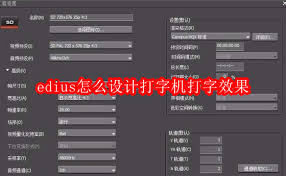
将已制作好的文字文件导入到 edius 项目中:在“文件”菜单下选择“导入”,选中对应的文小编件,确认导入即可。
建立字幕轨道
在时间线面板中,右键点击轨道区域,选择“添加字幕轨道”,为打字逐字显示创建专门的轨道层次。
调整字幕样式
双击字幕轨道空白部分,打开字幕编辑窗口。在此界面,可以对字体类型、颜色、字号及其他样式参数进行细致调整,以确保字幕风格与整个视频视觉一致。
设置关键帧实现逐字打字效果
1. 在字幕编辑窗口,将时间指针定位到第一个字符开始显示的位置。
2. 展开字幕属性中的“可见度”或“透明度”选项,为其设置第一个关键帧,值设为0%,表示字幕最初不可见。
3. 后移时间指针至每个字依次出现的时间点。例如第一个字显示的时间节点,将对应的“可见度”关键帧设置为逐渐增加(比如由0%到10%,第一个字占全部字数的1/10)以实现逐字显现。
4. 按照文字顺序,持续设置每个字的出现时间点和对应的“可见度”关键帧,使字幕如同机械打字般逐一展现出来。
调整打字速度
通过控制连续关键帧之间的时间隔长短,可以灵活调节打字的节奏。时间间隔越短,显示速度越快;反之则越慢,从而达到理想的动画流畅感。
添加打字音效(可选)
为了增强逼真感,可以在音频轨道上导入模拟打字声的音效文件。根据打字节奏合理安排音频片段,使声效与字幕逐字出现的动画同步,提升整体表现效果。
通过以上步骤,借助 edius 软件的强大功能,您就能轻松制作出富有创意的逐字打字动画效果。这不仅适合制作教学视频、创意短片,还能为各类视频作品增添新颖的视觉互动,吸引观众的视线。快动手试试,让你的视频作品焕发别样精彩!
