当我们在使用Word进行文字排版时,有时会受到一种困扰——即使将字体放大到最大,实际打印效果仍然无法达到预期的尺寸。这不仅影响整体视觉效果,还可能造成阅读上的不便。小编将从多个角度剖析这一现象,并提供详细的解决方案,帮助你有效应对这种情况。
深入理解Word中的字体大小调节机制
必须掌握Word中字体大小的基本原理。字体数值(如12号、14号)代表的是相对于标准字体的相对尺寸,通常是以点(pt)为单位的绝对值。字体显示效果还受到纸张尺寸、页面布局设置以及打印机硬件参数的影响,导致屏幕上的字体大小与实际打印可能存在差异。
核查页面布局配置和打印设备参数
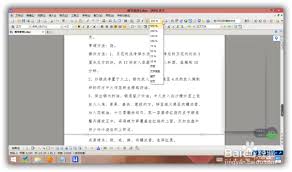
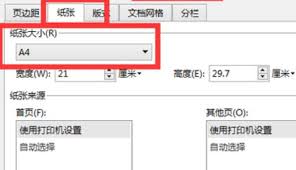
解决此类问题的第一步,是检查页面的整体排版配置。确认页边距、页面方向(横向或纵向)是否满足需求。还需核对打印机设置,避免因驱动程序默认值带来的偏差。调整“纸张大小”、“打印分辨率”等参数,以确保输出效果符合预期,从而减少字体大小变化带来的误差。
试用不同的打印预览视图模式
Word提供多样化的预览界面,例如普通视图、页面布局视图和草稿视图等,切换不同预览方式,有助于更准确地预估最终打印效果。尤以页面布局视图为佳,它能较真实地反映文档在纸张上的排版结构,有助于快速定位字体显示异常的问题并及时修正。
通过调整缩放比例实现间接放大
除直接改变字体大小外,还可以通过调整Word中的“缩放比例”,间接影响显示效果。在“视图”菜单下找到“显示比例”,选择适合的百分比,使页面显示符合需求。需要注意,此方法主要改善屏幕视觉体验,对实际打印结果的影响有限,但对于排版调试非常有效。
借助专业软件实现更精细的控制
在面对高精度打印需求时,可以考虑将Word文档转换为PDF文件,利用专业的PDF编辑或格式调整工具进行字体调节和布局优化。PDF格式具有优异的跨平台兼容性和稳定性,能保持原始排版效果,许多PDF编辑器提供了细致入微的字体管理功能,帮助用户精准实现理想的打印尺寸。
总结建议
要解决“Word字体虽调大但打印仍偏小”的问题,应从多个层面入手:理解字体设置的原理、核查页面及打印机配置、尝试不同的打印预览模式、调整视图缩放比例,以及借助专业工具进行优化。采用这些策略后,相信你能实现既美观又准确的打印效果,让文档在视觉和实用性上都达到最佳状态。
