在日常工作和学习中,我们常会遇到需要精确测定文档中物体尺寸的场景。作为一款功能强大的扫描应用,扫描全能王不仅能够快速高效地完成文档的数字化,还具备便捷的长度测量功能,为我们的工作生活提供极大便利。小编将详细介绍如何利用扫描全能王进行长度测量的具体步骤与技巧。
准备阶段
确保你的手机或其他移动设备上已安装最新版本的扫描全能王应用程序。启动应用后,进行必要的登录或注册操作。准备好需测量长度的文档或图片,将其放置于光线充足、表面平整的位置,以便获得清晰的扫描效果。
拍摄扫描
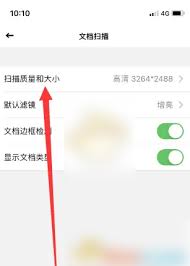
在扫描界面,点击“扫描”按钮,按照提示逐页扫描目标文档。在整个拍摄过程中,应保持手机稳定,确保每一页扫描效果清晰且完整。在扫描结束后,对生成的扫描页面进行裁剪和微调,确保内容完整、边缘整齐,便于后续测量操作。
进入测量模式
完成扫描后,点击界面底部的“编辑”按钮。在编辑界面中,系统会显示多种工具选项。找到并点击“测量”图标(一般为带有刻度尺的标识),打开测量功能开始操作。
执行长度测量
选择“测量”工具后,屏幕会进入测量状态。用手指将起点对准待测物体的起始位置,点击确认。拖动测量线至终点位置,再次点击确认。此时扫描全能王会自动计算出两点间的距离,并显示出测量结果。
优化测量精度
如果对结果的准确性不满意,可以通过调整设置提升测量的精度。长按测量线或者点击“设置”按钮,选择更细致的单位(如毫米、厘米)或调整测量敏感度,以获得更精准的数值。
保存测量数据
完成长度测量后,可点击“保存”按钮,将带有测量结果的文档存储到本地相册或应用内的文件夹中。这一操作方便随时查阅、使用以及分享测量结果。
总结
只需遵循上述简便步骤,借助扫描全能王即可轻松实现文档中物体长度的高精度测量。不论是学术资料、工作报告还是普通文档,它都能帮你节省时间,提升效率,让文档处理变得更加高效便捷。
