在现代视频编辑行业,Vegas Pro凭借其强大的功能与广泛的用户基础成为首选工具之一。创建子剪辑是一项核心技术,有助于提升素材管理与剪辑的效率。我将为您详细介绍在Vegas Pro中实现子剪辑的方法与步骤。
准备导入媒体素材
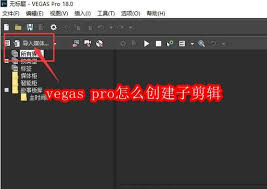
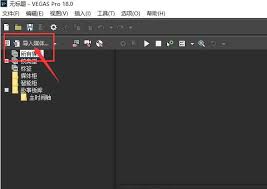
确保已将所有需处理的视频素材导入到软件中。这可以通过“文件”菜单中的“导入媒体”选项完成。导入后,素材会显示在“项目媒体库”中,方便后续编辑操作。
定位目标片段
在时间轴上浏览,找到需要作为子剪辑的那一段视频。利用滑块调节,精准定位到所需片段的起止位置,从而进行下一步操作。
执行子剪辑的创建
有两种主流方法可以实现子剪辑的生成:
第一种:右键点击已选中的视频片段,在弹出菜单中选择“从媒体新建子剪辑”。Vegas Pro便会自动生成一个新子剪辑,并将其加入到项目的媒体库中,以备后续调用。
第二种:直接将选中部分拖拽到“项目媒体库”,即可迅速将其转化为子剪辑,无需额外操作。
对子剪辑的管理与优化
完成子剪辑后,你可以通过双击其在“项目媒体库”中的图标,快速在时间轴中打开进行深度编辑。还可以对多个子剪辑进行重新排序、重命名等管理操作,以增强项目的条理性和使用便利性。
子剪辑的实际应用场景
广泛而实用。例如为了频繁使用某一片段,可以事先将其设为子剪辑,避免每次寻找原始素材,提高工作效率。在拼接或调整视频内容时,子剪辑的应用能大大简化操作流程,确保剪辑的精确性和高效性。注意事项
在创建子剪辑过程中,应注意确认所选片段的准确性,避免误选无关内容。不同版本的Vegas Pro在界面和操作细节上可能存在差异,但基本方法保持一致,只需根据版本适当调整操作步骤即可。通过上述步骤,即可轻松在Vegas Pro中制作出高效实用的子剪辑。熟练掌握此技能,不仅能提升视频剪辑的专业水平,还能显著增强作品的整体品质。无论是职业剪辑师还是视频爱好者,都应积极利用子剪辑这一技术,让您的作品更具竞争力和吸引力。
